臨時需要存取辦公室電腦裡的檔案,或是想幫家人遠端排除電腦問題,卻不想另外安裝複雜的遠端控制軟體?Google推出的Chrome Remote Desktop(Chrome遠端桌面)是一套完全免費、透過瀏覽器即可完成設定的遠端連線工具,操作門檻低,相當適合一般使用者的輕量遠端需求。這篇文章將說明Chrome Remote Desktop是什麼,並提供從安裝到連線的基礎教學。
Chrome Remote Desktop是什麼?
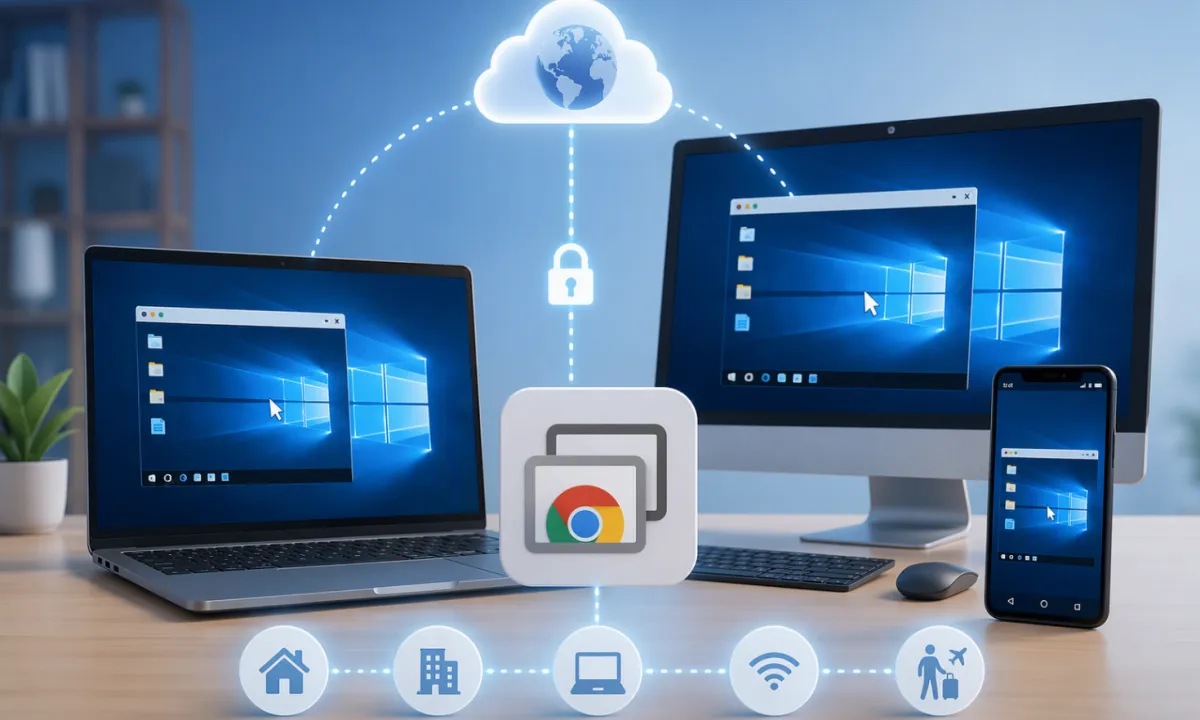
Chrome Remote Desktop是Google提供的遠端桌面服務,讓使用者能透過瀏覽器或App,從任何裝置遠端存取與操控另一台電腦的畫面。與部分遠端軟體需要付費或另外下載安裝主程式不同,Chrome Remote Desktop只需要在Chrome瀏覽器中安裝一個擴充功能,整體設定流程相對簡單快速,且完全免費使用。
它主要支援兩種使用情境:
- 遠端存取自己的電腦:設定好之後,使用者可以隨時用其他裝置(如筆電、手機、平板)連回自己的電腦,常見於需要遠端存取辦公室電腦資料的情境。
- 提供他人遠端協助:透過產生一組臨時存取代碼,使用者可以邀請他人(如IT人員、親友)暫時連線到自己的電腦,協助排除問題,連線結束後代碼即失效,安全性相對有保障。
使用前的基本需求
在開始設定前,建議先確認以下幾點:
- 需要使用Chrome瀏覽器(Windows、macOS、Linux皆支援),並登入Google帳號。
- 主控端與被控端的電腦都需要保持開機且連接網路,遠端連線才能正常運作。
- 若要從手機或平板遠端操作電腦,需另外下載Chrome Remote Desktop的行動版App(iOS/Android皆有提供)。
基礎設定教學:讓電腦可以被遠端存取
以下教學以「設定自己的電腦,方便日後遠端存取」為例,說明完整流程:
步驟一:開啟Chrome Remote Desktop網站
在要被遠端存取的電腦上,使用Chrome瀏覽器開啟Chrome Remote Desktop官方網站,並使用Google帳號登入。
步驟二:安裝Chrome Remote Desktop擴充功能
網站會提示安裝Chrome Remote Desktop擴充功能,依畫面指示完成安裝即可,不需要額外下載其他主程式。
步驟三:設定「遠端存取」
在網站介面中找到「遠端存取」(Remote Access)區塊,點選啟用,系統會要求為這台電腦命名(方便日後從其他裝置辨識),接著設定一組存取PIN碼(建議至少6位數,且不要使用過於簡單的數字組合),這組PIN碼將用於日後遠端連線時的身份驗證。
步驟四:確認電腦已啟用遠端存取
設定完成後,該台電腦會顯示在「遠端存取」清單中,且狀態為線上。此時這台電腦就已經可以接受遠端連線,建議將電腦設定為不自動進入睡眠模式,確保需要遠端連線時電腦仍處於開機可連線的狀態。
步驟五:從其他裝置進行遠端連線
在另一台裝置上(電腦或手機),同樣登入相同的Google帳號,開啟Chrome Remote Desktop網站或App,在「遠端存取」清單中點選先前設定好的電腦,輸入設定好的PIN碼,即可開始遠端操控該台電腦的畫面。
提供臨時遠端協助的設定方式
若情境是「請他人臨時協助操作我的電腦」(例如請IT人員排除問題),則使用「遠端支援」(Remote Support)功能,流程稍有不同:
- 被協助的一方在Chrome Remote Desktop網站的「遠端支援」區塊,點選產生一組臨時存取代碼,此代碼通常僅在數分鐘內有效。
- 將這組代碼提供給要協助的對象。
- 協助的一方在同一個網站輸入這組代碼,即可暫時連線到對方電腦畫面,進行操作或排除問題。
- 連線結束後,代碼即失效,對方電腦也不會再被存取,相較於設定永久PIN碼的方式,更適合一次性的臨時協助情境。
使用時的注意事項
- 連線品質仰賴雙方網路狀況:遠端畫面的流暢度會受到主控端與被控端的網路頻寬影響,若其中一方網路不穩定,可能出現畫面延遲或卡頓的情況。
- PIN碼安全性:設定遠端存取PIN碼時,建議避免使用生日、電話號碼等容易被猜中的組合,並定期更換,降低帳號被盜用的風險。
- 提供臨時協助時務必確認對象身份:產生臨時存取代碼後,僅應提供給確實信任的對象,避免代碼外流導致電腦遭不明人士遠端存取。
- 結束使用後記得登出或停用:若長期不需要遠端存取某台電腦,建議在Chrome Remote Desktop網站中移除該裝置的遠端存取設定,降低潛在的安全風險。
結語:輕量遠端需求的便利選擇
對於需要偶爾遠端存取自己電腦,或是臨時提供他人遠端協助的使用者來說,Chrome Remote Desktop免安裝主程式、免費使用、設定流程簡單的特性,是相當實用的工具選擇。不過若是企業需要更進階的遠端管理功能(如多台設備集中管理、權限分級控管、操作紀錄稽核),則建議評估更完整的企業級遠端管理解決方案。
如果你正在規劃企業內部的遠端工作環境或IT支援流程,從遠端工具的選型、權限控管到資安政策的制定,都需要根據企業規模與使用情境量身規劃,建議與專業團隊一起釐清需求後再進行導入。